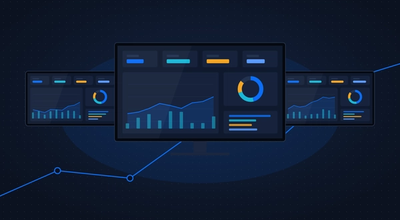
Transforme qualquer TV em um painel gerenciado, combine Power BI, Grafana e páginas web em uma mesma playlist, administre todas as telas a partir de um único portal e exiba relatórios o dia inteiro com menos custo de capacidade.
O TV Mode chega ao Dashpress.AI para tirar os indicadores dos notebooks dos gestores e das reuniões e levá-los para os lugares onde o trabalho acontece: o chão de fábrica, a sala comercial, o centro de distribuição, o NOC e a central de atendimento.
Com o TV Mode, você não precisa mais montar uma solução improvisada para manter um dashboard na TV. O Dashpress.AI passa a gerenciar as próprias telas, sem aplicativo para instalar, sem computador ligado à TV e sem sessão que expira no meio do expediente. Nas próximas semanas vamos publicar guias detalhados para cada recurso. Veja abaixo um resumo do que está disponível.
Transforme qualquer TV em um painel gerenciado
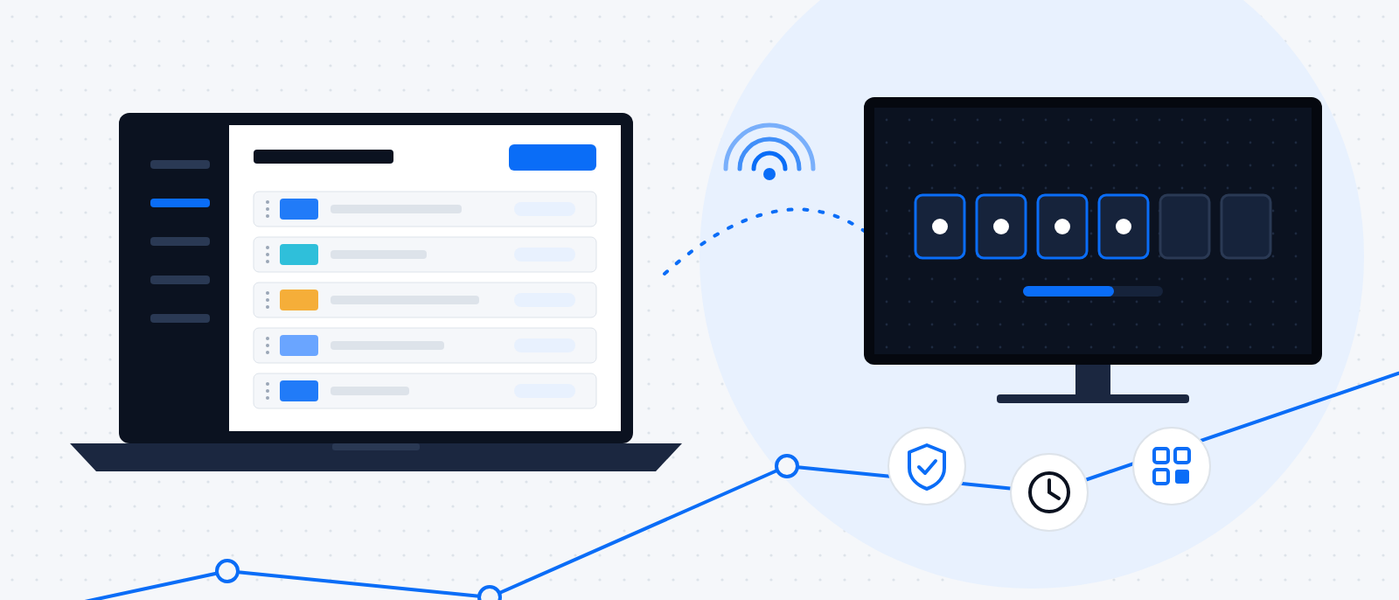
Qualquer televisão com navegador pode ser pareada com o seu ambiente Dashpress.AI. O administrador cadastra a TV no portal e recebe um código de pareamento. Depois, basta abrir o endereço de exibição no navegador da televisão e digitar o código. A partir daí, a TV passa a ser um dispositivo corporativo controlado de forma centralizada.
Você não instala nada na TV e não precisa de manutenção local. Quando você altera algo no portal, a mudança chega às telas automaticamente. [Saiba como parear sua primeira TV]
Power BI, Grafana e páginas web na mesma tela
Uma única playlist pode reunir relatórios e dashboards do Power BI, painéis do Grafana, sites e páginas internas e comunicados corporativos. Assim, a mesma TV pode alternar o painel de vendas, o monitoramento de infraestrutura e um aviso do RH sem ninguém trocar de janela ou de ferramenta.
Comece agora!
Playlists, agendamento e grupos de TVs
Playlists: defina a ordem de exibição e por quanto tempo cada painel fica na tela. Os conteúdos se alternam sem interrupções visíveis, pensados para ficar no ar o tempo todo.
Agendamento: escolha os dias da semana e os horários em que cada playlist fica ativa. Você pode, por exemplo, mostrar a produção do 1º turno pela manhã e a do 2º turno à tarde, na mesma TV.
Grupos e unidades: organize as TVs por área, andar ou unidade e atribua uma playlist ao grupo inteiro de uma vez. Não importa se você tem uma TV ou dezenas espalhadas por várias filiais: você gerencia todas, e acompanha o status de cada uma, em um único ambiente.
Para manter relatórios do Power BI na tela continuamente, muitas empresas precisam deixar uma capacidade dedicada ligada durante todo o período de exibição, e isso pesa no custo.
O Dashpress.AI exibe os relatórios usando uma conta Microsoft com a licença adequada, o que reduz a necessidade de manter capacidade dedicada só para alimentar as TVs. Você aproveita a infraestrutura que já tem, mantém os painéis no ar o expediente inteiro e gasta menos com recursos do Power BI.
Importante: use uma conta de serviço da empresa com a licença adequada do Power BI, nunca a conta pessoal de um colaborador. Assim, as TVs continuam funcionando mesmo quando alguém troca a senha ou sai da empresa.
Segurança e controle dos dispositivos
Cada TV é tratada como um dispositivo controlado pelo ambiente:
- Pareamento seguro por código, exclusivo para cada TV.
- Restrição por redes autorizadas: as telas só exibem conteúdo quando estão conectadas às redes da empresa que você liberou.
- Revogação imediata: se uma TV for trocada ou sair da empresa, você corta o acesso dela com um clique.
- Gestão protegida de credenciais e controle centralizado de quem pode administrar telas e playlists.
Um painel para cada área da empresa
Chão de fábrica: produção por turno, indicadores de qualidade, eficiência operacional e metas.
Equipes comerciais: vendas, metas, rankings e a evolução das oportunidades.
Operações e logística: SLAs, entregas, estoques e indicadores críticos em tempo real.
TI e NOC: infraestrutura, disponibilidade de sistemas, monitoramento e chamados.
Atendimento ao cliente: filas, tempo médio de atendimento e indicadores de satisfação.
Diretoria: painéis executivos com os principais indicadores estratégicos.
Mais guias chegando em breve
Nas próximas semanas vamos publicar artigos e guias técnicos sobre cada recurso do TV Mode, incluindo boas práticas para montar painéis que funcionem bem em TV e para configurar o User Owns Data. Enquanto isso, o Guia de Implantação do TV Mode traz o passo a passo completo.
Comece a usar o TV Mode
- Acesse o portal do Dashpress.AI com uma conta de administrador.
- Conecte suas fontes de conteúdo: Power BI, Grafana ou páginas web.
- Cadastre a TV, abra o endereço de exibição no navegador dela e digite o código de pareamento.
- Crie uma playlist, defina os horários e atribua a playlist à TV ou ao grupo.
Importante: antes de ligar as TVs, confira se as redes autorizadas estão configuradas e se a rede onde as telas ficam tem acesso ao Dashpress.AI e às fontes de conteúdo.
Participe da conversa
Quer ver o TV Mode funcionando? Converse conosco e agende uma demonstração. Se você já está usando, conte como ficaram suas telas.