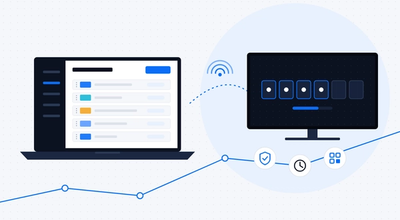
Este guia mostra como implantar o TV Mode do Dashpress.AI, do preparo do ambiente até a exibição dos seus primeiros painéis. Ao final, suas TVs exibirão playlists com relatórios do Power BI, painéis do Grafana e páginas web, gerenciadas a partir de um único portal.
Este guia mostra como implantar o TV Mode do Dashpress.AI, do preparo do ambiente até a exibição dos seus primeiros painéis. Ao final, suas TVs exibirão playlists com relatórios do Power BI, painéis do Grafana e páginas web, gerenciadas a partir de um único portal.
Sumário
- Introdução
- Passo 1: Preparando o ambiente
- Passo 2: Conectando suas fontes de conteúdo
- Passo 3: Cadastrando e pareando as TVs
- Passo 4: Criando e agendando playlists
- Passo 5: Configurando a segurança dos dispositivos
- Observações técnicas
Introdução
O TV Mode é o módulo de sinalização digital do Dashpress.AI. Ele transforma qualquer televisão com navegador em um painel corporativo gerenciado, sem instalar aplicativos e sem manter um computador ligado à TV.
A implantação tem três partes:
- Fontes de conteúdo: os dashboards e páginas que serão exibidos.
- Dispositivos: as TVs pareadas com o seu ambiente Dashpress.AI.
- Playlists: o que cada TV exibe, em que ordem e em quais horários.
Depois de configurado, todo o gerenciamento é feito pelo portal, e as alterações chegam às telas automaticamente.
Passo 1: Preparando o ambiente
Antes de começar, confirme os itens abaixo:
- Acesso de administrador ao portal do Dashpress.AI.
- TVs com navegador web e conexão à rede da empresa.
- Dashboards de Power BI e/ou Grafana já publicados e acessíveis.
- Se for usar o modo User Owns Data, uma conta Microsoft com a licença adequada do Power BI.
- A lista das redes (IPs ou faixas) de onde as TVs vão se conectar, caso você queira restringir o acesso por rede.
Observação: faça um levantamento rápido de onde cada TV vai ficar e quem vai acompanhar cada uma, por exemplo "Comercial – Sala 2" ou "CD Campinas – Expedição". Isso facilita a organização em grupos no Passo 3.
Passo 2: Conectando suas fontes de conteúdo
Conecte o Power BI
- No portal, vá para Gestão -> Sinalização TV -> Configurações.
- Escolha o modo de autenticação:
- User Owns Data (Autenticação Power BI): os relatórios são exibidos com uma conta Microsoft licenciada. Isso reduz a necessidade de manter capacidade dedicada ligada só para alimentar as TVs.
- App Owns Data: use esta opção se o seu ambiente já trabalha com capacidade dedicada.
- Autentique com a conta Microsoft que será usada para a exibição.
- Selecione os workspaces e relatórios que poderão entrar nas playlists.
Observação sobre User Owns Data: use uma conta de serviço da empresa, nunca uma conta pessoal de colaborador. Se a pessoa sair da empresa ou trocar a senha, as TVs não param de funcionar. O Dashpress.AI guarda essa credencial de forma protegida.
Conecte o Grafana
- Vá para Gestão > Configurações > Configuração do Grafana.
- Informe a URL da instância do Grafana e as credenciais de acesso.
- Selecione os painéis que ficarão disponíveis para exibição.
Adicione Páginas Web e Comunicados
- Vá para Gestão > Sinalização TV > Playlist e crie uma nova playlist ou edite uma existente. Depois clique em Adicionar Item e em tipo selecione URL/Site.
- Informe a URL da página interna ou externa, ou crie um comunicado corporativo.
- Dê um nome claro ao conteúdo para encontrá-lo facilmente ao montar as playlists.
Passo 3: Cadastrando e pareando as TVs
Cadastre a TV no portal
- Vá para Gestão > Sinalização TV > Dispositivos > Nova TV.
- Dê um nome que identifique o local, por exemplo "Fábrica – Linha 3".
- Salve o cadastro. O portal vai gerar um código de pareamento.
Pareie a TV
- Na televisão, abra o navegador e acesse o endereço de exibição do TV Mode: https://suaurldashpress.ai/tv.
- Digite o código de pareamento gerado no portal.
- Confirme. A TV aparece como conectada no portal e já pode receber uma playlist.
Observação: o código de pareamento é exclusivo para cada TV. Gere um código novo para cada dispositivo.
Organize as TVs em Grupos
- Vá para Gestão > Sinalização TV > Grupos > +Novo Grupo e crie grupos por unidade, área ou andar.
- Adicione as TVs aos grupos correspondentes.
- Atribuindo uma playlist a um grupo, todas as TVs dele passam a exibi-la de uma só vez.
Passo 4: Criando e agendando playlists
Crie a playlist
- Vá para Gestão > Sinalização TV > Playlists > +Nova Playlist.
- Adicione os conteúdos que você conectou no Passo 2. Uma mesma playlist pode misturar Power BI, Grafana, páginas web e comunicados.
- Para relatórios do Power BI é aqui que você seleciona se o relatório irá utilizar a licença Power BI Pro conectada no passo 2 (User Owns Data) ou a capacidade (App Owns Data).
Defina a Ordem e o Tempo de Exibição
- Arraste os itens para definir a ordem de exibição.
- Defina por quanto tempo cada painel fica na tela.
Configure o Agendamento
- Defina os dias da semana e os horários em que a playlist fica ativa.
- Use agendamentos diferentes para turnos diferentes. Por exemplo, produção do 1º turno pela manhã e do 2º turno à tarde.
Atribua a playlist às TVs
- Selecione uma TV ou um grupo de TVs e atribua a playlist.
- A mudança é aplicada automaticamente, sem ninguém precisar ir até as telas.
DICAS
- Painéis com muitos detalhes precisam de mais tempo na tela. Indicadores simples, como metas e rankings, funcionam bem com tempos curtos.
- Prefira layouts com fonte grande e pouco texto. Lembre-se de que a TV é vista à distância.
- Crie uma playlist "padrão" para cada grupo e use agendamentos para as variações de horário.
Passo 5: Configurando a Segurança dos Dispositivos
- Restrição por rede: em Gestão > Sinalização TV > Grupos (botão editar em Ações do respectivo grupo), informe as redes autorizadas. TVs fora dessas redes não exibem conteúdo.
- Controle de acesso: defina quais administradores podem gerenciar TVs, grupos e playlists.
- Revogação imediata: se uma TV for trocada, mudar de lugar ou sair da empresa, vá para Gestão > Sinalização TV > Dispositivos (botão de excluir em ações), selecione o dispositivo e revogue o acesso. A tela para de exibir conteúdo na hora.
Observações Técnicas
- Atualizações automáticas: as alterações em playlists, agendamentos e conteúdos chegam às TVs sem intervenção local.
- Status dos dispositivos: acompanhe pelo portal quais TVs estão online, para identificar rapidamente uma tela desligada ou sem rede.
- Navegador da TV: mantenha o navegador aberto no endereço de exibição e desative, se possível, o modo de economia de energia ou o descanso de tela da TV.
- Licenciamento do Power BI: no modo User Owns Data, confira se a conta usada tem a licença adequada para acessar os relatórios exibidos.
Rede e firewall: libere o acesso das TVs ao endereço de exibição do Dashpress.AI e às fontes de conteúdo usadas, como o Power BI, o Grafana e as páginas web.